Stap 1
Machineklare briefs
AI vertaalt ongestructureerde behoeften naar een technische, machineklare projectaanvraag.
We gebruiken cookies om uw ervaring te verbeteren en het websiteverkeer te analyseren. U kunt alle cookies accepteren of alleen de noodzakelijke.
 Bilarna
Stop met het doorzoeken van statische lijsten. Vertel Bilarna wat je precies nodig hebt. Onze AI vertaalt je woorden naar een gestructureerde, machineklare aanvraag en routeert die direct naar geverifieerde AI Documentenorganizer-experts voor nauwkeurige offertes.
AI vertaalt ongestructureerde behoeften naar een technische, machineklare projectaanvraag.
Vergelijk providers met geverifieerde AI Trust Scores en gestructureerde capability-data.
Sla koude acquisitie over. Vraag offertes aan, plan demo’s en onderhandel direct in de chat.
Filter resultaten op specifieke constraints, budgetlimieten en integratie-eisen.
Beperk risico met onze 57-punts AI-safetycheck voor elke provider.
Geverifieerde bedrijven waarmee je direct kunt praten
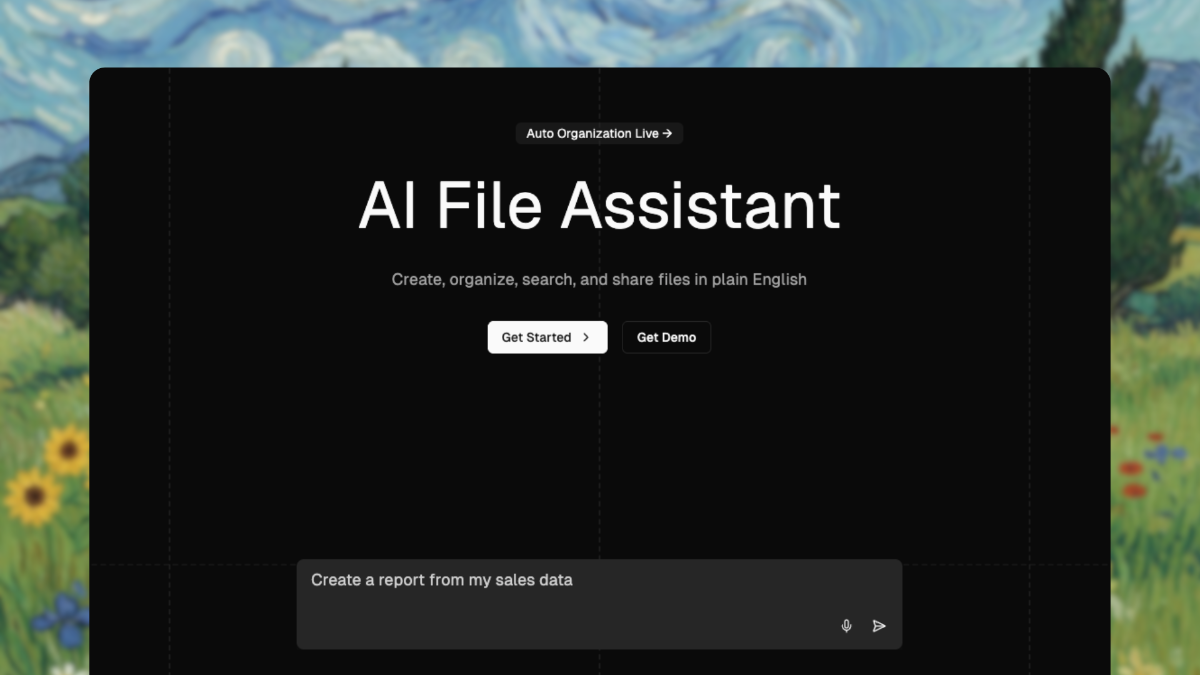
The Drive AI is an agentic workspace that manages your files for you. Create, organize, search, and generate documents using natural language.
Voer een gratis AEO + signaal-audit uit voor je domein.
AI Answer Engine Optimization (AEO)
Eén keer aanmelden. Converteer intent uit live AI-gesprekken zonder zware integratie.
Een AI-bestand- en documentenorganizer is een softwareplatform dat kunstmatige intelligentie gebruikt om digitale bestanden automatisch te classificeren, indexeren en beheren. Het gebruikt technologieën zoals natuurlijke taalverwerking en computer vision om inhoud te begrijpen, metadata te extraheren en intelligente tags toe te passen. Dit stroomlijnt workflows, verbetert de compliance en bespaart bedrijven aanzienlijke tijd op handmatige documentafhandeling.
Identificeer uw belangrijkste behoeften, zoals integratie met bestaande cloudopslag, specifieke bestandstypen om te prioriteren of vereiste compliance-functies zoals audittrails.
Analyseer en vergelijk de technische mogelijkheden, beveiligingsprotocollen en prijsmodellen van verschillende AI-documentbeheersystemen die aan uw criteria voldoen.
Kies de meest geschikte AI-gestuurde organizer en finaliseer het contract om te beginnen met implementatie en integratie in uw bedrijfssystemen.
Automatiseert het sorteren van kredietaanvragen, KYC-documenten en transactierecords, zorgt voor snel terugvinden en strikte naleving van financiële regelgeving.
Organiseert patiëntendossiers, labuitslagen en verzekeringsformulieren door sleutelgegevens intelligent te extraheren, verbetert administratieve efficiëntie en zorgcoördinatie.
Beheert uitgebreide bibliotheken met productafbeeldingen, beschrijvingen en leverancierscontracten, maakt snellere catalogusupdates en efficiënter vendor management mogelijk.
Structureert technische schema's, kwaliteitsrapporten en logistieke documenten, vergemakkelijkt snelle toegang voor onderhoud, audits en supply chain-optimalisatie.
Indexeert dossiers, contracten en correspondentie op basis van contextueel begrip, zodat advocaten en consultants cruciale informatie in seconden vinden.
Bilarna evalueert elke aanbieder van AI-documentenorganizers met een eigen 57-punten AI Vertrouwensscore. Deze score beoordeelt grondig technische expertise, bewezen implementatieresultaten en klanttevredenheid via geverifieerde reviews en referentiechecks. Bilarna monitort aanbieders continu om te zorgen dat zij de hoge standaarden voor B2B-procurement behouden.
Kosten variëren op basis van implementatieschaal, functies en abonnementsmodel, typisch van een maandelijkse SaaS-gebruikersprijs tot ondernemingsbrede jaarlijkse licenties. Opslagvolume, automatiseringsniveau en vereiste beveiligingscertificeringen beïnvloeden de prijs.
Traditionele software vertrouwt op handmatige archivering, terwijl een AI-organizer inhoud autonoom begrijpt, tags voorstelt en natuurlijke taalzoekopdrachten mogelijk maakt. Deze intelligentie verkort insteltijd en verbetert de zoeknauwkeurigheid aanzienlijk.
Implementatie kan van een paar weken voor een cloudgebaseerde SaaS-oplossing tot enkele maanden voor een complexe on-premise installatie met diepgaande integraties duren. Datavolume, systeemcomplexiteit en AI-modeltraining bepalen de doorlooptijd.
Prioriteer bewezen nauwkeurigheid in inhoudsherkenning, robuuste beveiligings- en compliancefuncties, naadloze integratie met uw bestaande tech stack en transparante, schaalbare prijzen. Beoordeel de branche-ervaring en kwaliteit van klantenondersteuning.
Veelgemaakte fouten zijn het onderschatten van de behoefte aan schone initiële data, het verwaarlozen van gebruikerstraining en het kiezen van een oplossing zonder de benodigde API-verbindingen voor kernapplicaties. Een gefaseerde invoering vermindert deze risico's.
Bewerk meerdere podcastgastsporen tegelijkertijd en synchroniseer ze in één bestand met een multitrack audio-editor. Volg deze stappen: 1. Upload alle afzonderlijke gast-audiotracks naar de editor. 2. Gebruik de multitrack bewerkingsfunctie om elke track afzonderlijk aan te passen. 3. Synchroniseer de tracks op de tijdlijn om een naadloze gespreksstroom te creëren. 4. Exporteer de gecombineerde audio als één ononderbroken podcastbestand en bespaar tijd bij handmatige synchronisatie.
Converteer een PDF-bestand naar MP3 door deze stappen te volgen: 1) Upload uw PDF-bestand via drag-and-drop of een bestandsbrowser. 2) Kies uw favoriete AI-stem uit meerdere natuurlijk klinkende opties. 3) Pas indien gewenst snelheid en toonhoogte aan. 4) Klik op de knop converteren om het bestand te verwerken. 5) Download het gegenereerde MP3-audiobestand automatisch na conversie.
Download computergegenereerde handschrift als een SVG-bestand door deze stappen te volgen. 1. Genereer de handschrift door uw tekst in te voeren en stijl en instellingen aan te passen. 2. Bekijk een voorbeeld van de handschrift om te bevestigen dat het aan uw wensen voldoet. 3. Zoek de downloadoptie, meestal aangeduid als 'Download' of 'Exporteren'. 4. Klik op de downloadknop om de handschriftoutput als een SVG-bestand op uw apparaat op te slaan. 5. Gebruik het SVG-bestand in uw ontwerp projecten of verdere bewerkingssoftware.
Om een bestand uit de directorylijst te downloaden, zoek eerst het gewenste bestand op naam en grootte. Ten tweede, controleer de datum van de laatste wijziging om zeker te zijn dat het de juiste versie is. Ten derde, klik op de bestandsnaamlink. Ten vierde, uw browser opent het bestand of vraagt u om het op te slaan. Ten vijfde, kies de opslaglocatie op uw apparaat en bevestig de download. Wacht ten slotte tot de download is voltooid voordat u het bestand opent.
Genereer automatisch een professioneel README.md-bestand door deze stappen te volgen: 1. Upload uw projectbestanden door ze te slepen en neer te zetten of handmatig te selecteren. 2. Pas de structuur en secties van de README aan volgens uw voorkeuren. 3. Bekijk een voorbeeld van de gegenereerde README om te controleren of deze aan uw eisen voldoet. 4. Download het README-bestand in markdown-formaat voor gebruik in uw projectrepository.
Importeer stops in bulk vanuit een Excel-bestand op het web door deze stappen te volgen: 1. Ga naar de Playground-pagina. 2. Klik op het importpictogram rechtsboven. 3. Druk in het modale venster op de knop 'Stops uploaden via flat file'. 4. Upload je Excel-bestand of download een voorbeeldbestand om je gegevens in te voeren. 5. Koppel de kolomkoppen en bevestig de mapping. 6. Controleer de gegevens en voeg de stops toe aan je route.
Pas de output van uw README-bestand aan door deze stappen te volgen: 1. Selecteer tijdens de aanpassingsfase uw gewenste README-structuur en secties. 2. Kies welke inhoud u wilt opnemen, zoals installatie-instructies, gebruiksvoorbeelden of richtlijnen voor bijdragen. 3. Pas sjablonen aan indien beschikbaar om aan de stijl en vereisten van uw project te voldoen. 4. Bekijk een voorbeeld van de README om te controleren of de aanpassing aan uw verwachtingen voldoet voordat u deze downloadt.
Genereer duizenden productbeschrijvingen vanuit een CSV-bestand door deze stappen te volgen: 1. Upload uw CSV-bestand met productgegevens naar het contentgeneratieplatform. 2. Selecteer de optie om automatisch productbeschrijvingen te maken. 3. Stel specifieke parameters in zoals taal, toon of zoekwoorden. 4. Start het generatieproces en wacht tot het systeem de beschrijvingen produceert. 5. Controleer en exporteer de gegenereerde inhoud voor gebruik in uw e-commerce winkel.
Zet een afbeelding online om naar een 3D-printbaar STL-bestand door deze stappen te volgen: 1. Upload je afbeelding of geef een tekstbeschrijving van het gewenste 3D-model. 2. De AI verwerkt je input en genereert een hoogwaardige 3D-mesh, met opties voor Standaard of Pro modus. 3. Bekijk en verfijn het model met de interactieve viewer om alle hoeken te inspecteren. 4. Exporteer het voltooide model in STL-, GLB- of OBJ-formaat, klaar voor 3D-printen of andere toepassingen.
Zet een Excel-bestand direct om in een datadashboard met behulp van een data-assistent tool. Volg deze stappen: 1. Upload je Excel-bestand naar het platform. 2. Laat de tool de data automatisch analyseren. 3. Kies een gewenste dashboardtemplate of pas je eigen template aan. 4. Genereer het dashboard dat je data interactief visualiseert. 5. Exporteer of deel het dashboard indien nodig.