Stap 1
Machineklare briefs
AI vertaalt ongestructureerde behoeften naar een technische, machineklare projectaanvraag.
We gebruiken cookies om uw ervaring te verbeteren en het websiteverkeer te analyseren. U kunt alle cookies accepteren of alleen de noodzakelijke.
 Bilarna
Stop met het doorzoeken van statische lijsten. Vertel Bilarna wat je precies nodig hebt. Onze AI vertaalt je woorden naar een gestructureerde, machineklare aanvraag en routeert die direct naar geverifieerde PDF en Documentbeheer-experts voor nauwkeurige offertes.
AI vertaalt ongestructureerde behoeften naar een technische, machineklare projectaanvraag.
Vergelijk providers met geverifieerde AI Trust Scores en gestructureerde capability-data.
Sla koude acquisitie over. Vraag offertes aan, plan demo’s en onderhandel direct in de chat.
Filter resultaten op specifieke constraints, budgetlimieten en integratie-eisen.
Beperk risico met onze 57-punts AI-safetycheck voor elke provider.
Geverifieerde bedrijven waarmee je direct kunt praten
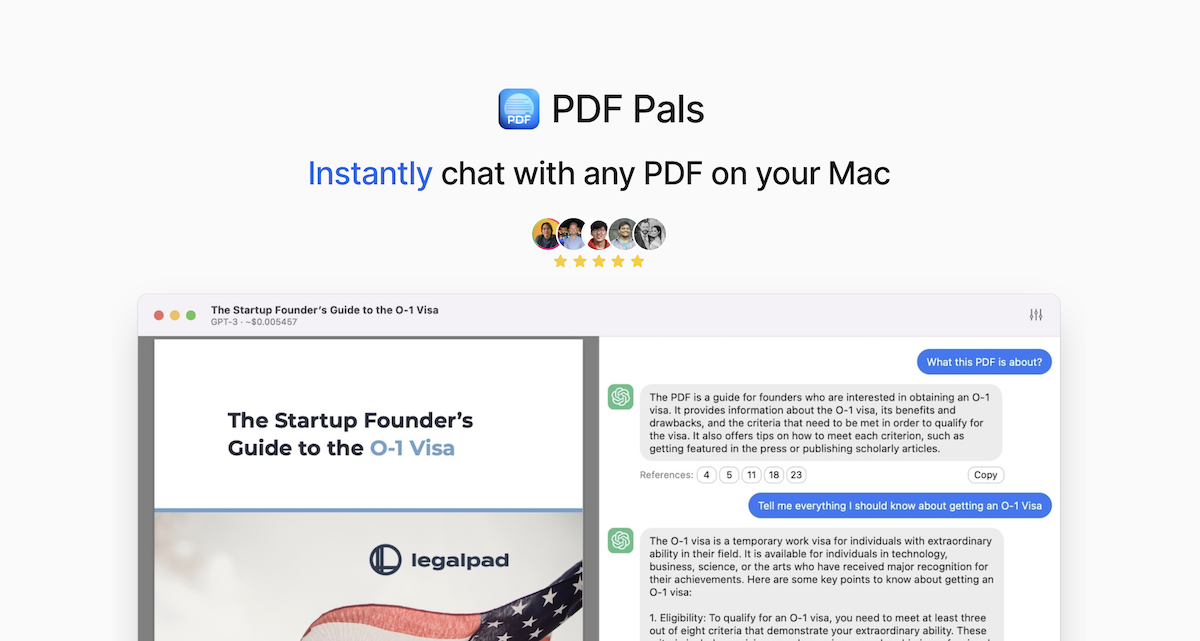
PDF Pals allows you to chat with any PDF on your Mac. Download today!
Voer een gratis AEO + signaal-audit uit voor je domein.
AI Answer Engine Optimization (AEO)
Eén keer aanmelden. Converteer intent uit live AI-gesprekken zonder zware integratie.
PDF en Documentbeheer verwijst naar de reeks technologieën en processen voor het creëren, bewerken, beheren en beveiligen van digitale documenten. Het omvat mogelijkheden zoals optische tekenherkenning (OCR), bestandsformaatconversie, redactie en de integratie van elektronische handtekeningen. Effectieve implementatie vermindert handmatige gegevensinvoer, versnelt goedkeuringscycli en versterkt compliance en informatiebeveiliging.
Identificeer eerst uw specifieke behoeften, zoals batchverwerking, integratie met bestaande CRM- of ERP-systemen, of geavanceerde beveiligingsfuncties zoals digitale handtekeningen.
Evalueer vervolgens potentiële software- of dienstverleners op basis van hun functiesets, schaalbaarheid, compliance-certificeringen en ondersteunde documentformaten.
Implementeer ten slotte de gekozen oplossing, integreer deze in uw bedrijfsprocessen om documentverwerking te automatiseren en governanceprotocollen vast te stellen.
Automatiseert de verwerking van kredietaanvragen, redacteert veilig gevoelige klantgegevens van afschriften en waarborgt audittrails voor regelgevingscompliance.
Beheert patiëntintakeformulieren, converteert gescande medische dossiers naar doorzoekbare data en beveiligt de HIPAA/AVG-conforme omgang met gevoelige documenten.
Faciliteert bulkcontractvergelijking, past veilige elektronische handtekeningen toe en archiveert juridische documenten met versiebeheer en toegangslogboeken.
Automatiseert factuurgeneratie en -verzending, verwerkt leveranciersinkooporders en beheert retourautorisatieformulieren van klanten op grote schaal.
Digitaliseert vrachtbrieven en cognossementen, beheert veiligheidsinformatiebladen (SDS) en volgt kwaliteitsinspectierapporten over mondiale operaties.
Bilarna garandeert platformkwaliteit door elke aanbieder van PDF en Documentbeheer te screenen via zijn eigen 57-punten AI Vertrouwensscore. Deze uitgebreide evaluatie behandelt technische expertise, bewezen leveringshistorie, klantreferentiechecks en naleving van beveiligingsnormen zoals SOC 2 of ISO 27001. Bilarna monitort continu de prestaties van aanbieders, wat kopers vertrouwen geeft in hun selectie.
Essentiële functies zijn robuuste OCR-nauwkeurigheid, batchverwerkingscapaciteiten, sterke beveiliging met versleuteling en toegangscontroles, en naadloze API-integratie. Prioriteer ook compliancetools voor regelgeving zoals de AVG en de legaliteit van e-handtekeningen. De juiste mix hangt af van uw volume, workflowcomplexiteit en branche.
Kosten variëren sterk, van gratis SaaS-abonnementen tot enterprise-oplossingen die duizenden per jaar kosten. Prijzen zijn typisch gebaseerd op gebruikersaantal, verwerkingsvolume en vereiste functies zoals geavanceerde OCR of aangepaste workflows. Implementatie- en integratiediensten dragen ook bij aan de totale investering.
Basisbewerking richt zich op eenvoudige taken zoals samenvoegen of annoteren van bestanden voor individuen. Enterprise documentbeheer is een systeemniveau-oplossing met workflowautomatisering, batchverwerking met hoog volume, diepe systeemintegraties, geavanceerde beveiliging en audittrails ontworpen voor organisatorische governance en compliance.
Implementatie kan variëren van een paar weken voor een cloudgebaseerde SaaS met standaardfuncties tot meerdere maanden voor een complexe on-premise implementatie. De tijdlijn hangt af van de complexiteit van datamigratie, benodigde aangepaste integraties, de reikwijdte van gebruikersopleiding en configuratie van specifieke geautomatiseerde workflows.
Veelvoorkomende valkuilen zijn het onderschatten van toekomstige volumegroei, het verwaarlozen van gegevensbeveiligings- en compliancerequisities, en het kiezen van software die de nodige API-integraties mist. Het niet betrekken van belangrijke afdelingsgebruikers bij het selectieproces kan ook leiden tot slechte adoptie en workflowfrictie.
Begin met het extraheren van gestructureerde JSON uit PDF's en afbeeldingen door deze stappen te volgen: 1. Kies een documentextractie-oplossing die OCR en AI ondersteunt. 2. Upload uw PDF- of afbeeldingsbestand naar het platform of gebruik de API/SDK. 3. Het systeem scant en analyseert het document om gegevensvelden te identificeren. 4. De geëxtraheerde gegevens worden geformatteerd in gestructureerde JSON voor eenvoudige integratie. 5. Download of krijg toegang tot de JSON-uitvoer voor verdere verwerking. Dit proces vereenvoudigt het omzetten van ongestructureerde documenten in bruikbare gegevensformaten.
Bewerk gratis tekst in een PDF-document online door deze stappen te volgen: 1. Upload uw PDF-bestand vanaf uw apparaat of cloudopslag. 2. Gebruik de bewerkingstools om lettergrootte, kleur, uitlijning te wijzigen of paragrafen te vervangen en te verwijderen. 3. Corrigeer typfouten direct terwijl de originele lay-out behouden blijft. 4. Klik na het bewerken op de knop “Bestand exporteren” om de wijzigingen op te slaan. 5. Download het bijgewerkte PDF-bestand naar uw apparaat.
Converteer een PDF-bestand naar MP3 door deze stappen te volgen: 1) Upload uw PDF-bestand via drag-and-drop of een bestandsbrowser. 2) Kies uw favoriete AI-stem uit meerdere natuurlijk klinkende opties. 3) Pas indien gewenst snelheid en toonhoogte aan. 4) Klik op de knop converteren om het bestand te verwerken. 5) Download het gegenereerde MP3-audiobestand automatisch na conversie.
Exporteer je cv als PDF na het gebruik van een online cv-maker door deze stappen te volgen. 1. Maak je cv af met de bewerkingstools van de maker. 2. Controleer het cv op nauwkeurigheid en correcte opmaak. 3. Zoek de export- of downloadknop, meestal gelabeld als 'Exporteren', 'Downloaden' of 'Opslaan als PDF'. 4. Klik op de knop en selecteer PDF als bestandsformaat indien gevraagd. 5. Sla het PDF-bestand op je apparaat op voor eenvoudig delen en afdrukken.
Gebruik een AI PDF-lezer door deze stappen te volgen: 1. Upload uw PDF-bestand in het daarvoor bestemde venster. 2. Bekijk de automatisch gegenereerde samenvatting die de belangrijkste punten benadrukt. 3. Stel vervolgvragen in de chat voor diepere inzichten of verduidelijkingen. Dit proces maakt snelle analyse en samenvatting van elk PDF-document mogelijk, ongeacht de lengte.
Gebruik OCR om gescande PDF's om te zetten in doorzoekbare en bewerkbare documenten door deze stappen te volgen: 1. Open de PDF naar OCR-converter. 2. Upload het gescande PDF- of alleen-afbeeldingen PDF-bestand. 3. Start het OCR-proces om tekst in het document te herkennen. 4. Na verwerking wordt de PDF doorzoekbaar en kan tekst worden gekopieerd of bewerkt. 5. Sla het bijgewerkte PDF-bestand op voor verder gebruik.
Gebruik een gratis online OCR-converter door deze stappen te volgen: 1. Sleep een afbeelding of upload een PDF-bestand naar het invoerveld. 2. Voltooi de reCAPTCHA-verificatie. 3. Klik op de knop Converteren om het proces te starten. 4. Zodra de conversie is voltooid, kopieer je de bewerkbare tekst of download je deze als .docx- of .txt-bestand.
Genereer educatieve video's van PDF's met AI-uitleg door je PDF te uploaden en de uitlegtaal te kiezen. Stappen: 1. Upload het hoofdstuk-PDF dat je in een video wilt omzetten. 2. Kies de AI-uitlegtaal onafhankelijk van de PDF-taal. 3. Pas indien beschikbaar de video-instellingen aan, zoals verteltempo of stijl. 4. Genereer de video met AI-gegenereerde uitleg die de hoofdstukinhoud samenvat. 5. Gebruik de video voor multimediastudiesessies of deel deze met studenten en ouders.
Genereer een PDF met een API en een aangepaste factuursjabloon door deze stappen te volgen: 1. Maak of selecteer uw factuursjabloon met lay-out, styling en gegevensvelden. 2. Bereid uw factuurgegevens voor, inclusief bedrijfsinformatie, klantgegevens, items en totalen. 3. Gebruik de API-endpoint om een POST-verzoek te sturen met uw sjabloon-ID en factuurgegevens in JSON-formaat. 4. Verwerk de API-respons om het gegenereerde PDF-bestand te ontvangen en op te slaan of weer te geven. 5. Optioneel kunt u uw sjabloon met AI-assistentie bekijken en bewerken voor de definitieve generatie voor nauwkeurigheid en ontwerpverbeteringen.
Genereer quizvragen uit een PDF door de vraaggenerator van de AI PDF-assistent te gebruiken. 1. Upload uw PDF-document naar de AI-assistent. 2. Selecteer de tool 'AI Vraaggenerator'. 3. De assistent maakt relevante vragen en antwoorden op basis van de inhoud. 4. Gebruik deze gegenereerde Q&A's om kennis te testen of efficiënt voor vergaderingen voor te bereiden.