Stap 1
Machineklare briefs
AI vertaalt ongestructureerde behoeften naar een technische, machineklare projectaanvraag.
We gebruiken cookies om uw ervaring te verbeteren en het websiteverkeer te analyseren. U kunt alle cookies accepteren of alleen de noodzakelijke.
 Bilarna
Stop met het doorzoeken van statische lijsten. Vertel Bilarna wat je precies nodig hebt. Onze AI vertaalt je woorden naar een gestructureerde, machineklare aanvraag en routeert die direct naar geverifieerde PDF-documenthulpmiddelen-experts voor nauwkeurige offertes.
AI vertaalt ongestructureerde behoeften naar een technische, machineklare projectaanvraag.
Vergelijk providers met geverifieerde AI Trust Scores en gestructureerde capability-data.
Sla koude acquisitie over. Vraag offertes aan, plan demo’s en onderhandel direct in de chat.
Filter resultaten op specifieke constraints, budgetlimieten en integratie-eisen.
Beperk risico met onze 57-punts AI-safetycheck voor elke provider.
Geverifieerde bedrijven waarmee je direct kunt praten
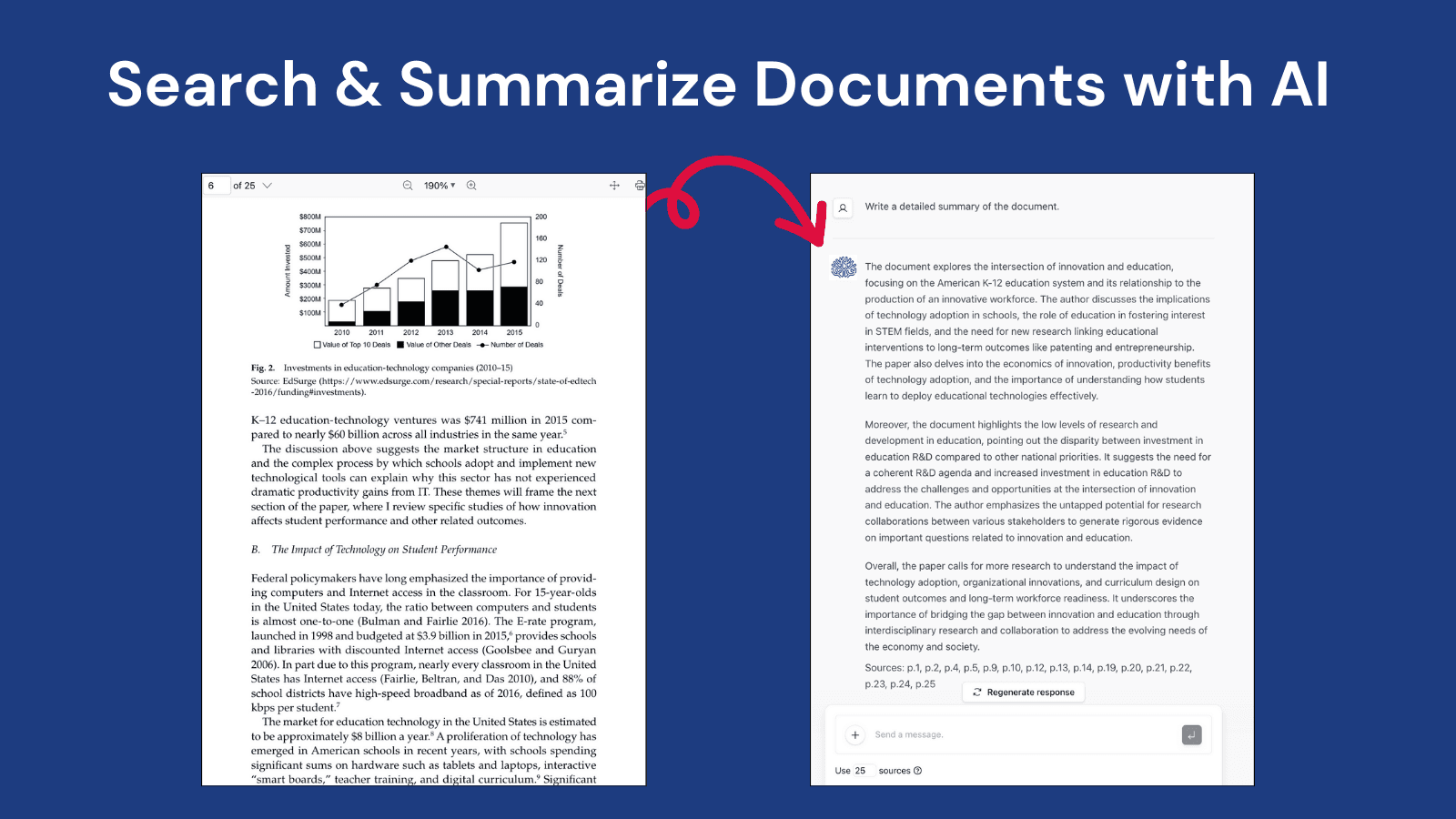
PDF GPT is the ultimate chat PDF app to summarize, search, and chat with PDF documents.
Voer een gratis AEO + signaal-audit uit voor je domein.
AI Answer Engine Optimization (AEO)
Eén keer aanmelden. Converteer intent uit live AI-gesprekken zonder zware integratie.
PDF-documenthulpmiddelen zijn softwareoplossingen voor het maken, bewerken, converteren en beveiligen van PDF-bestanden. Ze gebruiken geavanceerde technologieën zoals OCR, digitale handtekeningen en batchverwerking. Deze tools automatiseren documentintensieve workflows, zorgen voor compliance en verlagen de manuele operationele kosten aanzienlijk.
Identificeer de kernfunctionaliteiten die nodig zijn, zoals conversie, samenvoegen, digitale ondertekening of geavanceerde documentbeveiligingsfuncties.
Test tools via proof-of-concepts, met focus op prestaties, gebruiksvriendelijkheid, schaalbaarheid en compatibiliteit met uw bestaande softwaresysteem.
Implementeer de gekozen oplossing, integreer deze met systemen zoals ERP of CRM en train uw team om nieuwe geautomatiseerde workflows te beheren.
Automatisering van factuurgeneratie en e-handtekeningen, waarborgen van audit trails voor compliance en veilige archivering van jaarrekeningen.
Digitale onboarding met ondertekende contracten, verwerking van salarisadministratie en beheer van functioneringsgesprekken met inachtneming van de AVG.
Beveiligen, indexeren en ophalen van contracten, vergelijken van documentversies en redigeren van gevoelige informatie voor due diligence.
Beheer van technische handleidingen, veiligheidsinformatiebladen en verzenddocumenten, met versiebeheer en compliance voor partners.
Digitale dienstverlening, creatie van toegankelijke lesmaterialen en veilig beheer van dossiers met gekwalificeerde elektronische handtekening.
Bilarna verifieert aanbieders van PDF-documenthulpmiddelen met een propriëtair AI Betrouwbaarheidsscore van 57 punten. Deze scoort continu technische expertise, leverbetrouwbaarheid, securitycertificeringen en bewezen klanttevredenheid. Alleen aanbieders die aan strenge prestatie- en betrouwbaarheidseisen voldoen, worden op het platform vermeld.
Kosten variëren op basis van functionaliteiten, aantal gebruikers en implementatiemodel. Prijzen zijn vaak een SaaS-abonnement per gebruiker/maand of een enterpriselicentie, met extra kosten voor implementatie en training.
Implementatie kan dagen duren voor eenvoudige cloudtools tot maanden voor complexe on-premise implementaties. Een proof-of-concept fase is cruciaal voor een realistische planning.
Essentiële functies zijn batchverwerking, kwalitatieve OCR, wettelijk bindende digitale handtekeningen, formaatconversie en robuuste toegangscontroles. Geavanceerde tools bieden AI-gestuurde data-extractie.
Gratis tools hebben vaak volumelimieten, geen ondersteuning en ontbreken compliancefuncties. Betaalde oplossingen bieden enterprisebeveiliging, automatisering, API-toegang en contractuele garanties.
Vooraanstaande aanbieders gebruiken end-to-end-encryptie, voldoen aan AVG en ISO-normen, ondergaan regelmatig audits en bieden gedetailleerde auditlogs. Compliance is een kernfunctie.
Begin met het extraheren van gestructureerde JSON uit PDF's en afbeeldingen door deze stappen te volgen: 1. Kies een documentextractie-oplossing die OCR en AI ondersteunt. 2. Upload uw PDF- of afbeeldingsbestand naar het platform of gebruik de API/SDK. 3. Het systeem scant en analyseert het document om gegevensvelden te identificeren. 4. De geëxtraheerde gegevens worden geformatteerd in gestructureerde JSON voor eenvoudige integratie. 5. Download of krijg toegang tot de JSON-uitvoer voor verdere verwerking. Dit proces vereenvoudigt het omzetten van ongestructureerde documenten in bruikbare gegevensformaten.
Bewerk gratis tekst in een PDF-document online door deze stappen te volgen: 1. Upload uw PDF-bestand vanaf uw apparaat of cloudopslag. 2. Gebruik de bewerkingstools om lettergrootte, kleur, uitlijning te wijzigen of paragrafen te vervangen en te verwijderen. 3. Corrigeer typfouten direct terwijl de originele lay-out behouden blijft. 4. Klik na het bewerken op de knop “Bestand exporteren” om de wijzigingen op te slaan. 5. Download het bijgewerkte PDF-bestand naar uw apparaat.
Converteer een PDF-bestand naar MP3 door deze stappen te volgen: 1) Upload uw PDF-bestand via drag-and-drop of een bestandsbrowser. 2) Kies uw favoriete AI-stem uit meerdere natuurlijk klinkende opties. 3) Pas indien gewenst snelheid en toonhoogte aan. 4) Klik op de knop converteren om het bestand te verwerken. 5) Download het gegenereerde MP3-audiobestand automatisch na conversie.
Exporteer je cv als PDF na het gebruik van een online cv-maker door deze stappen te volgen. 1. Maak je cv af met de bewerkingstools van de maker. 2. Controleer het cv op nauwkeurigheid en correcte opmaak. 3. Zoek de export- of downloadknop, meestal gelabeld als 'Exporteren', 'Downloaden' of 'Opslaan als PDF'. 4. Klik op de knop en selecteer PDF als bestandsformaat indien gevraagd. 5. Sla het PDF-bestand op je apparaat op voor eenvoudig delen en afdrukken.
Gebruik een AI PDF-lezer door deze stappen te volgen: 1. Upload uw PDF-bestand in het daarvoor bestemde venster. 2. Bekijk de automatisch gegenereerde samenvatting die de belangrijkste punten benadrukt. 3. Stel vervolgvragen in de chat voor diepere inzichten of verduidelijkingen. Dit proces maakt snelle analyse en samenvatting van elk PDF-document mogelijk, ongeacht de lengte.
Gebruik OCR om gescande PDF's om te zetten in doorzoekbare en bewerkbare documenten door deze stappen te volgen: 1. Open de PDF naar OCR-converter. 2. Upload het gescande PDF- of alleen-afbeeldingen PDF-bestand. 3. Start het OCR-proces om tekst in het document te herkennen. 4. Na verwerking wordt de PDF doorzoekbaar en kan tekst worden gekopieerd of bewerkt. 5. Sla het bijgewerkte PDF-bestand op voor verder gebruik.
Gebruik een gratis online OCR-converter door deze stappen te volgen: 1. Sleep een afbeelding of upload een PDF-bestand naar het invoerveld. 2. Voltooi de reCAPTCHA-verificatie. 3. Klik op de knop Converteren om het proces te starten. 4. Zodra de conversie is voltooid, kopieer je de bewerkbare tekst of download je deze als .docx- of .txt-bestand.
Genereer educatieve video's van PDF's met AI-uitleg door je PDF te uploaden en de uitlegtaal te kiezen. Stappen: 1. Upload het hoofdstuk-PDF dat je in een video wilt omzetten. 2. Kies de AI-uitlegtaal onafhankelijk van de PDF-taal. 3. Pas indien beschikbaar de video-instellingen aan, zoals verteltempo of stijl. 4. Genereer de video met AI-gegenereerde uitleg die de hoofdstukinhoud samenvat. 5. Gebruik de video voor multimediastudiesessies of deel deze met studenten en ouders.
Genereer een PDF met een API en een aangepaste factuursjabloon door deze stappen te volgen: 1. Maak of selecteer uw factuursjabloon met lay-out, styling en gegevensvelden. 2. Bereid uw factuurgegevens voor, inclusief bedrijfsinformatie, klantgegevens, items en totalen. 3. Gebruik de API-endpoint om een POST-verzoek te sturen met uw sjabloon-ID en factuurgegevens in JSON-formaat. 4. Verwerk de API-respons om het gegenereerde PDF-bestand te ontvangen en op te slaan of weer te geven. 5. Optioneel kunt u uw sjabloon met AI-assistentie bekijken en bewerken voor de definitieve generatie voor nauwkeurigheid en ontwerpverbeteringen.
Genereer quizvragen uit een PDF door de vraaggenerator van de AI PDF-assistent te gebruiken. 1. Upload uw PDF-document naar de AI-assistent. 2. Selecteer de tool 'AI Vraaggenerator'. 3. De assistent maakt relevante vragen en antwoorden op basis van de inhoud. 4. Gebruik deze gegenereerde Q&A's om kennis te testen of efficiënt voor vergaderingen voor te bereiden.