Étape 1
Cahiers des charges exploitables par machine
L’IA traduit des besoins non structurés en une demande de projet technique, exploitable par machine.
Nous utilisons des cookies pour améliorer votre expérience et analyser le trafic du site. Vous pouvez accepter tous les cookies ou seulement les essentiels.
 Bilarna
Arrêtez de parcourir des listes statiques. Expliquez vos besoins spécifiques à Bilarna. Notre IA traduit vos mots en une demande structurée, exploitable par machine, et la transmet instantanément à des experts Chat IA et Helpdesk vérifiés pour des devis précis.
L’IA traduit des besoins non structurés en une demande de projet technique, exploitable par machine.
Comparez les prestataires grâce à des scores de confiance IA vérifiés et à des données de capacités structurées.
Évitez la prospection à froid. Demandez des devis, réservez des démos et négociez directement dans le chat.
Filtrez les résultats selon des contraintes spécifiques, des limites de budget et des exigences d’intégration.
Réduisez le risque grâce à notre contrôle IA de sécurité en 57 points pour chaque prestataire.
Entreprises vérifiées avec lesquelles vous pouvez parler directement
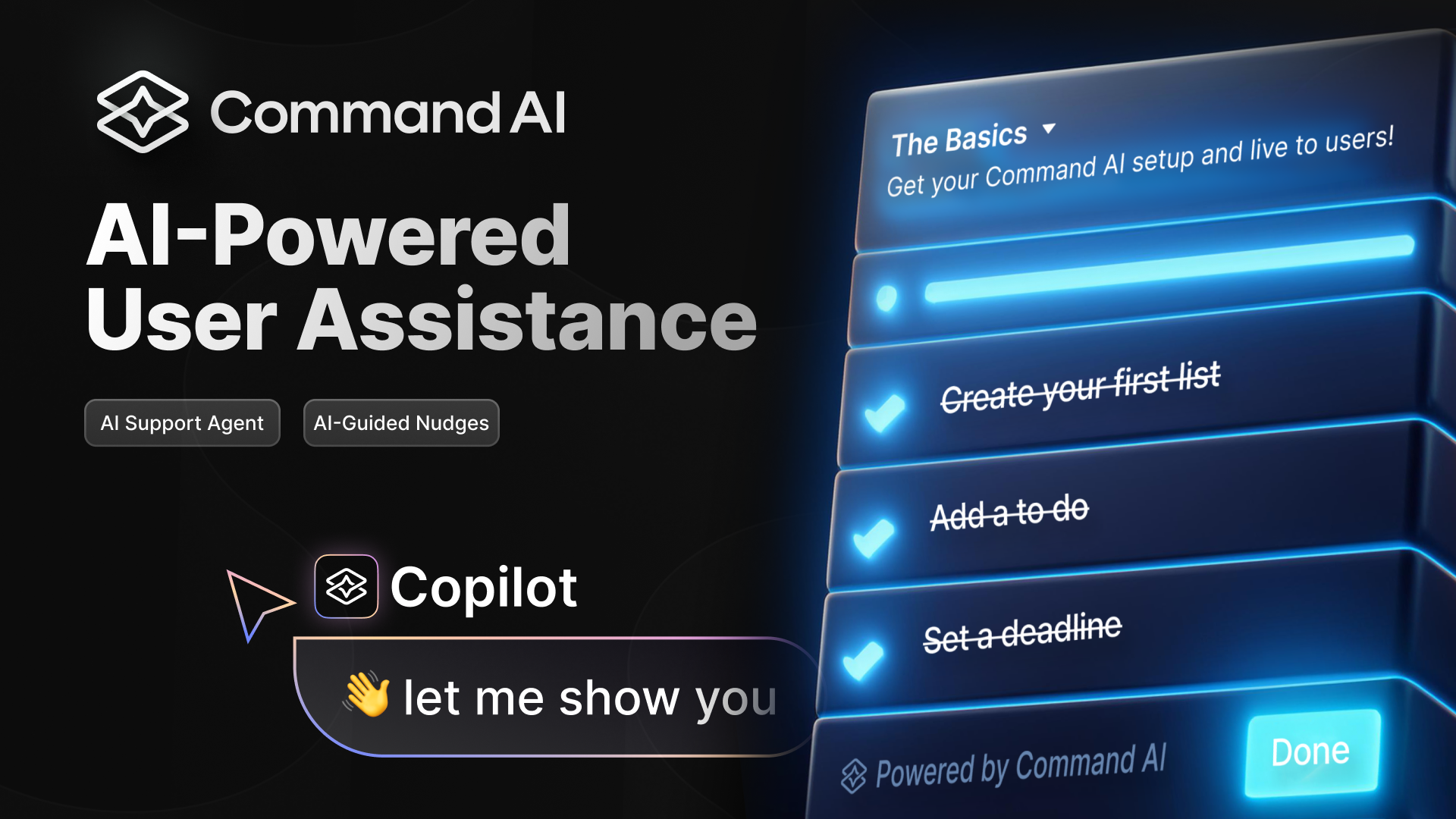
Command AI gives you in-app help, natural language search, and non-annoying nudges — in one powerful platform.
Lancez un audit gratuit AEO + signaux pour votre domaine.
Optimisation pour moteurs de réponse IA (AEO)
Référencez-vous une fois. Convertissez l’intention issue de conversations IA en direct, sans intégration lourde.
Les solutions de Chat IA et Helpdesk sont des plateformes logicielles qui automatisent le support client et interne grâce à l'intelligence artificielle conversationnelle. Elles utilisent le traitement du langage naturel (TLN) et l'apprentissage automatique pour comprendre, router et résoudre les requêtes en temps réel. Cette technologie améliore la satisfaction client, réduit les coûts opérationnels et assure une disponibilité du service 24h/24 pour les entreprises.
Les entreprises identifient leurs principaux canaux de support, les types de requêtes courantes et les points d'intégration souhaités avec leur CRM ou système de ticketing.
Les fournisseurs implémentent des chatbots intelligents et des agents virtuels formés sur les bases de connaissances pour le triage initial et la résolution.
Le système apprend continuellement des interactions, fournissant des analyses aux agents humains pour améliorer les réponses et l'efficacité opérationnelle.
Les chatbots IA gèrent instantanément le suivi de commande, les retours et les FAQs produits, libérant les agents pour les cas complexes et boostant les conversions.
Les assistants virtuels fournissent des réponses automatisées sécurisées aux demandes bancaires courantes tout en assurant le respect des réglementations financières.
Les helpdesks IA planifient les rendez-vous, donnent les instructions pré-consultation et répondent aux questions basiques, réduisant la charge administrative.
Les interfaces de chat intelligentes résolvent les problèmes utilisateurs courants, guident l'utilisation des fonctionnalités et escaladent les tickets techniques.
Les systèmes IA gèrent les demandes internes des employés pour le support IT, les mises à jour de la chaîne logistique et les informations de sécurité.
Bilarna évalue chaque fournisseur de Chat IA et Helpdesk à l'aide d'un Score de Confiance IA propriétaire de 57 points. Ce score évalue rigoureusement les capacités techniques, la méthodologie d'implémentation, le portefeuille clients et la conformité en sécurité des données. Nous surveillons en continu les métriques de performance et les retours clients pour maintenir des standards de service élevés.
Les avantages clés incluent une réduction significative des coûts via l'automatisation, une satisfaction client accrue grâce aux réponses instantanées 24/7 et des insights précieux issus de l'analyse conversationnelle. Ces systèmes augmentent aussi la productivité des agents en traitant le support de premier niveau.
Les coûts varient selon l'échelle, la personnalisation et les intégrations nécessaires, généralement via un modèle d'abonnement SaaS. Le prix peut être basé sur le nombre de conversations, d'utilisateurs actifs ou le niveau de sophistication de l'IA requis.
Un chatbot basé sur des règles suit des arbres de décision prédéfinis et est limité à des interactions simples. Un vrai helpdesk avec IA utilise l'apprentissage automatique pour comprendre l'intention du langage naturel, apprendre des conversations et gérer des requêtes complexes et non structurées.
Les délais d'implémentation vont de quelques semaines pour un déploiement SaaS standard à plusieurs mois pour des intégrations d'entreprise personnalisées. La durée dépend de la complexité de la base de connaissances et des besoins d'intégration technique.
Les erreurs fréquentes sont de négliger la capacité d'intégration aux systèmes existants et de sous-estimer le besoin continu de formation et de maintenance des modèles d'IA. Il est aussi crucial de définir des métriques de succès claires, comme le taux de résolution, dès le départ.
AI Chat garantit la sécurité des données des utilisateurs en mettant en œuvre des mesures strictes de confidentialité et de sécurité. Pour comprendre la protection des données : 1. AI Chat ne partage ni ne vend aucune donnée utilisateur à des tiers. 2. Il utilise le chiffrement et des protocoles sécurisés pour protéger les données lors de la transmission et du stockage. 3. La plateforme prend en charge la création anonyme et les technologies Web3 pour renforcer la confidentialité. 4. Les utilisateurs conservent le contrôle de leurs données avec des options pour un comportement IA personnalisé et la gestion de la mémoire. Ces mesures garantissent que vos informations restent privées et sécurisées lors de l'utilisation d'AI Chat.
Le support par chat en direct d'un fournisseur BPO commence généralement autour de 199 $ par mois pour les forfaits de base avec agents partagés, les forfaits de support dédié ou prioritaire coûtant plus cher, par exemple 399 $ par mois et plus. Le prix final est déterminé par plusieurs facteurs clés, notamment le niveau de dédiement du service : les agents partagés servant plusieurs clients sont les plus économiques, tandis que les agents dédiés réservés à un seul client exigent une prime. Les heures de couverture requises, comme le 24/7 par rapport aux heures de bureau uniquement, impactent significativement le coût, tout comme la complexité des requêtes traitées, le support technique coûtant plus cher que la gestion d'une FAQ générale. Les variables supplémentaires incluent le nombre de chats simultanés par agent, l'intégration avec les logiciels CRM ou helpdesk existants, et la profondeur de la formation et de la spécialisation nécessaire dans le domaine d'activité. De nombreux fournisseurs proposent des forfaits échelonnés et des devis personnalisés pour s'adapter aux volumes d'activité spécifiques et aux exigences des accords de niveau de service.
Accédez directement à la fonction de chat depuis votre barre de menu en suivant ces étapes : 1. Localisez l'icône de chat dans votre barre de menu. 2. Cliquez sur l'icône pour ouvrir la fenêtre de chat. 3. Utilisez la fenêtre déplaçable pour la positionner où vous voulez sur votre écran. 4. Gardez la fenêtre de chat toujours au premier plan pour un accès facile pendant le travail.
Accédez à plusieurs modèles d'IA depuis une seule fenêtre de chat en suivant ces étapes : 1. Choisissez une plateforme qui intègre divers modèles d'IA générative dans une seule interface. 2. Inscrivez-vous ou connectez-vous à la plateforme. 3. Ouvrez la fenêtre de chat fournie par la plateforme. 4. Sélectionnez le modèle d'IA souhaité parmi les options disponibles dans l'interface de chat. 5. Commencez à interagir directement avec le modèle d'IA choisi dans la fenêtre de chat sans changer de plateforme.
Accédez et écoutez la playlist créée par chat jams en suivant ces étapes : 1. Après avoir demandé votre playlist, attendez que chat jams la génère. 2. Recevez un lien ou un accès direct à la playlist Spotify. 3. Cliquez sur le lien ou ouvrez la playlist dans l'application Spotify ou le lecteur web. 4. Commencez à écouter les chansons sélectionnées pour vous. 5. Enregistrez la playlist dans votre compte Spotify pour un accès facile ultérieur.
Acceptez les conditions et la politique de confidentialité avant d'entrer sur une plateforme de chat AI adulte en suivant ces étapes : 1. Lisez attentivement les conditions d'utilisation et la politique de confidentialité de la plateforme. 2. Confirmez que vous comprenez et acceptez les règles et les pratiques de gestion des données. 3. Cochez la case ou cliquez sur le bouton indiquant votre accord. 4. Ne procédez à l'entrée sur la plateforme qu'après avoir complété ces étapes pour garantir la conformité.
Activez la collaboration en temps réel en suivant ces étapes : 1. Assurez-vous que tous les membres de l'équipe ont accès à la plateforme. 2. Invitez les membres dans votre espace de travail ou projet. 3. Utilisez les fonctionnalités de collaboration qui synchronisent instantanément les mises à jour pour tous les utilisateurs. 4. Surveillez les changements et communiquez au sein de la plateforme pour maintenir un travail d'équipe fluide.
Ajoutez un agent de chat IA à votre site Web en suivant ces étapes : 1. Créez un compte sur la plateforme d'agents IA. 2. Personnalisez votre agent IA selon les besoins de votre entreprise. 3. Copiez le fragment de code fourni. 4. Collez ce fragment de code dans le HTML de votre site Web à l'endroit où vous souhaitez que l'agent de chat apparaisse. L'agent IA sera alors en ligne et prêt à aider vos clients immédiatement.
Pour ajouter un nouveau livre au système de chat IA, suivez ces étapes : 1. Fournissez le titre et l'auteur du livre dans les champs de saisie. 2. Facultativement, téléchargez une image de couverture pour personnaliser votre bibliothèque. 3. Soumettez les informations au système. 4. L'IA, utilisant GPT-3 et GPT-4, traitera les données et ajoutera le livre à votre bibliothèque, vous permettant de discuter avec instantanément.
Automatisez les conversations par chat et e-mail en intégrant des systèmes d'IA qui gèrent les scénarios de communication standard avec une qualité linguistique humaine. Étapes : 1. Choisissez une plateforme d'IA prenant en charge l'automatisation du chat et des e-mails. 2. Intégrez l'IA via des API backend telles que REST ou Websocket. 3. Configurez l'IA pour gérer les requêtes courantes et escalader les cas complexes vers des agents humains. 4. Entraînez l'IA avec votre base de connaissances métier pour des réponses précises. 5. Surveillez et mettez à jour régulièrement le système pour maintenir la qualité de communication.