Paso 1
Briefs listos para máquina
La IA traduce necesidades no estructuradas en una solicitud técnica de proyecto lista para máquina.
Usamos cookies para mejorar tu experiencia y analizar el tráfico del sitio. Puedes aceptar todas las cookies o solo las esenciales.
 Bilarna
Deja de navegar listas estáticas. Dile a Bilarna tus necesidades específicas. Nuestra IA traduce tus palabras en una solicitud estructurada y lista para máquina, y la envía al instante a expertos verificados en Edición de video y subtítulos para presupuestos precisos.
La IA traduce necesidades no estructuradas en una solicitud técnica de proyecto lista para máquina.
Compara proveedores con Puntuaciones de Confianza de IA verificadas y datos de capacidades estructurados.
Evita el outreach en frío. Solicita presupuestos, agenda demos y negocia directamente en el chat.
Filtra resultados por restricciones específicas, límites de presupuesto y requisitos de integración.
Reduce riesgos con nuestra comprobación de seguridad de IA en 57 puntos para cada proveedor.
Empresas verificadas con las que puedes hablar directamente

Use an automated workflow powered by AI to generate short form content in the viral
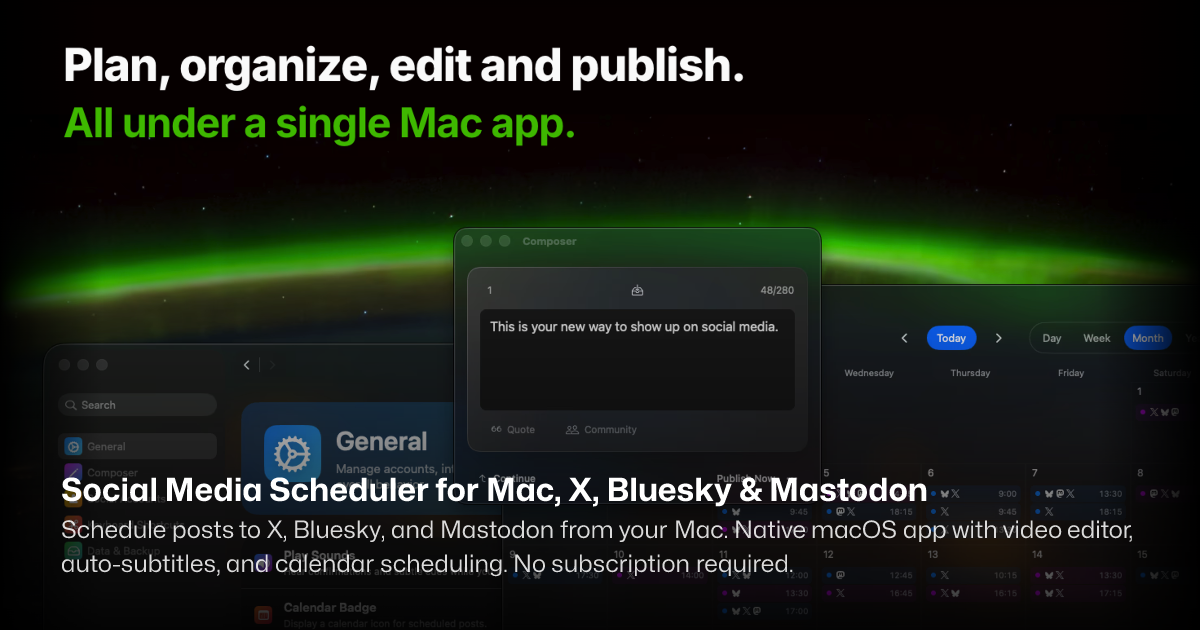
Schedule posts to X, Bluesky, and Mastodon from your Mac. Native macOS app with video editor, auto-subtitles, and calendar scheduling. No subscription required.
Ejecuta una auditoría gratuita de AEO + señales para tu dominio.
Optimización para motores de respuesta de IA (AEO)
Publica una vez. Convierte intención desde conversaciones en vivo con IA sin integraciones complejas.
La edición de video y subtítulos son servicios profesionales de posproducción que transforman material en bruto en contenido pulido y atractivo, añadiendo texto sincronizado para accesibilidad y alcance global. El proceso implica corte de secuencias, gradación de color, mezcla de audio y creación de subtítulos o traducciones precisas y sincronizadas. Esto mejora la comprensión del espectador, aumenta las métricas de engagement y amplía la accesibilidad del mercado para comunicaciones corporativas, capacitación y materiales de marketing.
Las partes interesadas del proyecto definen el propósito del video, el público objetivo, los mensajes clave, la guía de marca y las especificaciones técnicas de entrega.
Los editores montan el material, aplican efectos y correcciones, mezclan audio, y los especialistas en subtítulos transcriben, traducen y sincronizan el texto en pantalla.
Los clientes reciben borradores para aprobación, dan el visto bueno a las versiones finales y obtienen los archivos en los formatos requeridos para su distribución.
La edición profesional y los subtítulos hacen que los videos de formación interna sean claros, atractivos y cumplan con los estándares de accesibilidad para una fuerza laboral global.
Videos explicativos y demostraciones nítidas con subtítulos multilingües impulsan la adopción de usuarios y las estrategias de expansión internacional.
Mensajes ejecutivos pulidos y actualizaciones de la empresa con subtítulos precisos aseguran una presentación profesional y una comunicación clara para todos los empleados.
Videos de producto atractivos y tutoriales con subtítulos aumentan las tasas de conversión y son efectivos en entornos de redes sociales con sonido desactivado.
Videos educativos y de cumplimiento normativo, seguros y claros, con subtítulos precisos explican servicios complejos y cumplen requisitos regulatorios.
Bilarna evalúa a cada proveedor de edición de video y subtítulos utilizando un puntaje de confianza de IA de 57 puntos antes de listarlos. Este puntaje evalúa rigurosamente la calidad técnica del portfolio, la fiabilidad de las referencias, el cumplimiento de plazos y la seguridad de datos. El monitoreo continuo de Bilarna asegura que los proveedores mantengan altos estándares de servicio y experiencia.
Los costos varían según la duración, complejidad (ej: gráficos animados), volumen de idiomas y plazo de entrega. Los proyectos B2B profesionales suelen oscilar entre varios cientos y varios miles de euros. Solicitar presupuestos detallados basados en un briefing claro es esencial para un presupuesto preciso.
Un video corporativo estándar de 5 minutos puede tomar de 2 a 5 días hábiles para edición, más 1-2 días para la creación y sincronización de subtítulos. Existen servicios exprés. El plazo depende de la complejidad y el volumen de material fuente a revisar.
Priorice un portfolio sólido en su sector, procesos de comunicación claros, experiencia con su formato de video requerido (ej: redes sociales) y un historial comprobado de cumplimiento de plazos. Evalúe su enfoque para las rondas de revisiones y la gestión de proyectos.
Los subtítulos cerrados (CC) pueden activarse/desactivarse por el espectador y son estándar en plataformas como YouTube. Los subtítulos abiertos se graban permanentemente en el video, ideales para redes sociales con sonido desactivado. La elección depende del canal de distribución y sus objetivos de accesibilidad.
Trabaje con proveedores que usen traductores y editores humanos para su idioma objetivo, no solo herramientas automatizadas. Solicite un archivo de revisión (como un SRT) para verificar la sincronización y el texto antes del render final. Los subtítulos precisos requieren transcripción exacta y una cuidadosa codificación de tiempos.
Los asistentes de video con IA están diseñados para ser compatibles con una variedad de software de edición de video populares. Pueden exportar cortes preliminares y metraje editado directamente a programas ampliamente utilizados como Adobe Premiere Pro, DaVinci Resolve, Final Cut Pro y Avid Media Composer. Esta compatibilidad asegura que los editores puedan integrar sin problemas las ediciones generadas por IA en sus flujos de trabajo existentes sin necesidad de cambiar de plataforma o convertir archivos manualmente. Al admitir múltiples editores, los asistentes de video con IA ofrecen flexibilidad y comodidad, permitiendo a los usuarios continuar trabajando con su software preferido mientras aprovechan las funciones de edición impulsadas por IA.
Accede al contenido de video bajo demanda en cualquier momento siguiendo estos pasos: 1. Ve a la sección de video bajo demanda (VOD) de la plataforma. 2. Explora o busca las películas, programas o videos deseados. 3. Selecciona el contenido que quieres ver. 4. Haz clic en el botón de reproducción para comenzar a transmitir inmediatamente. 5. Usa los controles de reproducción para pausar, retroceder o avanzar según sea necesario.
Accede y usa medios de stock dentro de Premiere Pro utilizando herramientas integradas de medios. 1. Abre el panel de extensión de medios de stock dentro de Premiere Pro. 2. Navega o busca imágenes, videos, GIFs y emojis de varios proveedores como Giphy, Pexels y Unsplash. 3. Selecciona los medios deseados e impórtalos directamente en tu línea de tiempo. 4. Usa el motor de animación incorporado para aplicar animaciones profesionales a tus clips. 5. Ajusta la colocación y el tiempo según sea necesario para mejorar tu proyecto de video.
Accede a modelos de generación de video IA integrados en una sola plataforma siguiendo estos pasos. 1. Abre la app de IA y navega a la sección de generación de video. 2. Selecciona entre modelos disponibles como Sora 2, Veo 3.1 o Runway. 3. Proporciona indicaciones para video o sube material fuente si es necesario. 4. Inicia el proceso de generación de video con el modelo elegido. 5. Revisa y edita el video generado con las herramientas de la plataforma. 6. Exporta o guarda el video final directamente desde la app.
La integración de IA acelera la edición en Google Docs automatizando el proceso de sugerencias e inserciones directamente dentro del documento. Pasos para aprovechar esta velocidad: 1. Activa la herramienta de IA integrada con Google Docs. 2. Permite que la IA genere sugerencias basadas en tu contenido. 3. Observa cómo la IA hace clic y escribe cambios automáticamente sin intervención manual. 4. Revisa y aprueba las ediciones al instante. Este proceso es hasta cinco veces más rápido que copiar manualmente sugerencias de una plataforma externa de IA y pegarlas en tu documento.
Agiliza el proceso de creación de anuncios de video con la generación de video UGC con IA siguiendo estos pasos: 1. Sube imágenes de productos o contenido existente a la plataforma de IA sin necesidad de filmar nuevo material. 2. Permite que la IA convierta automáticamente las imágenes en anuncios de video atractivos y auténticos. 3. Personaliza y optimiza los videos generados para alinearlos con tus objetivos de marketing. 4. Despliega los videos rápidamente en múltiples canales para acelerar el lanzamiento de campañas. Este enfoque reduce el tiempo y los costos de producción mientras mantiene contenido auténtico y de alta calidad que genera mejores resultados.
La IA agiliza el proceso de preparación de la edición de video automatizando el 70% inicial de las tareas de edición. 1. Importa tus videos sin editar en la plataforma con IA. 2. La IA sincroniza automáticamente archivos multi-cámara y organiza el material en capítulos temáticos. 3. Elimina con precisión silencios, muletillas y errores. 4. El proyecto preparado se transfiere a tu software de edición preferido como Adobe Premiere Pro, Final Cut o DaVinci Resolve, listo para la edición creativa.
Agrega subtítulos automáticos a tus videos usando un editor en línea siguiendo estos pasos. 1. Sube tu video al editor en línea. 2. Selecciona la función de subtitulado automático impulsada por IA. 3. Permite que el editor procese y genere subtítulos para tu video. 4. Revisa y edita los subtítulos si es necesario para mayor precisión. 5. Guarda el video con los subtítulos integrados o exporta los subtítulos por separado.
Agrega subtítulos generados por IA a videos siguiendo estos pasos: 1. Sube tu video a la plataforma de subtitulado IA. 2. Selecciona el idioma del audio del video o el idioma deseado para los subtítulos entre más de 140 idiomas compatibles. 3. Usa la función de transcripción automática para generar los subtítulos. 4. Personaliza los subtítulos con fuentes, colores y animaciones según sea necesario. 5. Exporta el video con subtítulos incrustados o descarga el archivo de subtítulos para usar en redes sociales o plataformas profesionales.
Agrega subtítulos precisos y voces en off a tus videos usando funciones de transcripción y generación de voz con IA. Sigue estos pasos: 1. Sube tu video o guion a la plataforma. 2. Usa la herramienta de transcripción IA para generar subtítulos en más de 30 idiomas con alta precisión. 3. Elige entre varias voces generadas por IA en 32 idiomas, seleccionando el estilo y acento que se adapte a tu contenido. 4. Personaliza la apariencia y el tiempo de los subtítulos si es necesario. 5. Previsualiza el video para asegurar la sincronización. 6. Exporta el video final con subtítulos y voz en off integrados.