Schritt 1
Maschinenlesbare Briefings
KI übersetzt unstrukturierte Anforderungen in eine technische, maschinenlesbare Projektanfrage.
Wir verwenden Cookies, um Ihre Erfahrung zu verbessern und den Website-Traffic zu analysieren. Sie können alle Cookies akzeptieren oder nur die notwendigen.
 Bilarna
Hör auf, statische Listen zu durchsuchen. Sag Bilarna, was du wirklich brauchst. Unsere KI übersetzt deine Anforderungen in eine strukturierte, maschinenlesbare Anfrage und leitet sie sofort an verifizierte Browser Automatisierung und Tab Management-Expert:innen weiter – für präzise Angebote.
KI übersetzt unstrukturierte Anforderungen in eine technische, maschinenlesbare Projektanfrage.
Vergleiche Anbieter anhand verifizierter KI-Vertrauensscores und strukturierter Fähigkeitsdaten.
Überspringe kalte Akquise. Angebote anfordern, Demos buchen und direkt im Chat verhandeln.
Filtere Ergebnisse nach konkreten Rahmenbedingungen, Budgetgrenzen und Integrationsanforderungen.
Minimiere Risiken mit unserem 57-Punkte-KI-Sicherheitscheck für jeden Anbieter.
Verifizierte Unternehmen, mit denen du direkt sprechen kannst
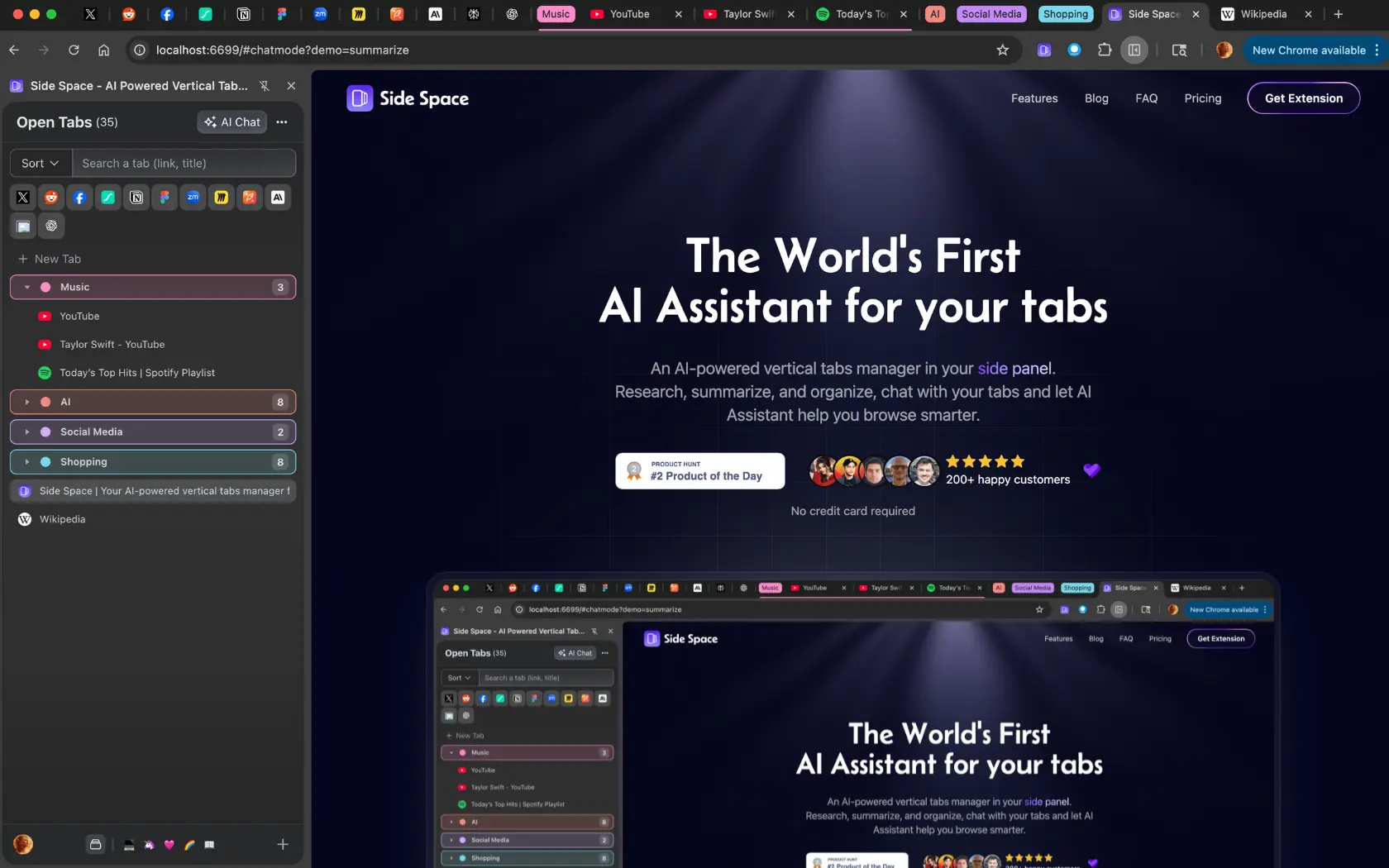
Research, summarize, and organize, less talk, more action . Side Space’s contextual AI works inside your side panel to automate your workflow.
Führen Sie einen kostenlosen AEO- und Signal-Audit für Ihre Domain durch.
Answer-Engine-Optimierung (AEO)
Einmal listen. Nachfrage aus Live-KI-Konversationen konvertieren – ohne aufwendige Integration.
Browser-Automatisierung und Tab-Management ist die Praxis, Softwaretools zu nutzen, um repetitive webbasierte Aufgaben zu automatisieren und mehrere Browser-Tabs effizient zu organisieren. Diese Lösungen nutzen typischerweise Skripte, Bots oder spezielle Software, um mit Webseiten zu interagieren, Daten zu extrahieren und Workflows über viele geöffnete Fenster hinweg zu verwalten. Dieser Prozess reduziert den manuellen Aufwand erheblich, minimiert menschliche Fehler und steigert die Produktivität bei datenintensiven oder multitasking-lastigen digitalen Operationen.
Teams identifizieren repetitive webbasierte Aufgaben, wie Datenextraktion, Formularausfüllen oder Multi-Site-Monitoring, die sich für Automatisierung und Tab-Konsolidierung eignen.
Unternehmen wählen spezialisierte Software oder Skript-Frameworks, um die gewünschten Workflows zu programmieren und Tab-Sitzungen effizient zu verwalten.
Die automatisierten Skripte werden zur Aufgabenerledigung bereitgestellt, mit Überwachung, um Zuverlässigkeit sicherzustellen und Ausnahmen oder Änderungen zu handhaben.
Automatisierte Bots verfolgen Konkurrenzpreise und Lagerbestände über mehrere Websites, aggregieren Daten für zentrale Berichte und dynamische Preissetzungsstrategien.
Finanzinstitute automatisieren die Sammlung von Marktdaten, Nachrichten und Transaktionsinformationen aus verschiedenen Portalen für Echtzeit-Analyse und Reporting.
Forscher automatisieren Literaturrecherchen in medizinischen Datenbanken, Compliance-Teams überwachen Zertifizierungsportale und verwalten Sitzungen über viele offene Referenzen.
Automatisieren Sie die Bereitstellung von Benutzerkonten, Datenimporten und Konfigurationsschritten über webbasierte Admin-Panels für neue Kunden.
Marketingteams automatisieren Social-Media-Posts, Anzeigenperformance-Checks und Content-Verteilung über mehrere Plattformen von einem zentralen Dashboard.
Bilarna bewertet jeden Anbieter für Browser-Automatisierung und Tab-Management mit einem proprietären 57-Punkte-KI-Vertrauensscore. Dieser Score bewertet rigoros technische Expertise, Projekterfolgsgeschichte, Kundenzufriedenheitsmetriken und Compliance mit Datensicherheitsstandards. Wir überwachen die Leistung der Anbieter kontinuierlich, um sicherzustellen, dass Käufer nur mit verlässlichen, geprüften Experten auf unserer Plattform verbunden werden.
Die Kosten variieren stark je nach Projektkomplexität, von monatlichen SaaS-Abonnements bis zu individuellen Entwicklungsprojekten. Die Preisgestaltung hängt typischerweise von der Anzahl automatisierter Aufgaben, benötigten Integrationen und dem Support-Level ab. Fordern Sie stets detaillierte Angebote zum Vergleich an.
Browser-Automatisierung ist ein Teilbereich von RPA, der sich speziell auf Aufgaben innerhalb eines Webbrowsers konzentriert. Während RPA Desktop- und Legacy-Anwendungen automatisieren kann, spezialisiert sich Browser-Automatisierung auf die Interaktion mit Websites, Web-Apps und die Verwaltung von Online-Sitzungen und Tabs.
Häufige Herausforderungen sind das Handhaben dynamischer Webseitenelemente, die Verwaltung von Login-Sitzungen und Cookies sowie die Gewährleistung robuster Skripte gegenüber Website-Updates. Effektive Lösungen erfordern sorgfältige Planung, Fehlerbehandlung und regelmäßige Wartung.
Ja, viele Browser-Automatisierungsplattformen sind für strukturierte Datenextraktion, oft Web-Scraping genannt, konzipiert. Sie können Websites navigieren, sich anmelden, mit Seiten interagieren und spezifische Datenpunkte effizient und zuverlässig in Tabellen oder Datenbanken sammeln.
Priorisieren Sie Anbieter mit nachgewiesener Expertise in Ihrer Branche, robusten Fehlerbehandlungsfunktionen und starkem technischem Support. Bewerten Sie ihre Erfahrung mit relevanten Tools, die Skalierbarkeit der Lösungen und die Transparenz in Projektzeitplänen und Kommunikationsprozessen.
Bei der Auswahl einer Plattform zur Automatisierung von Sicherheit und Compliance sollten zu priorisierende Schlüsselfunktionen einen einheitlichen Kontrollrahmen, kontinuierliche Überwachung und integriertes Risikomanagement umfassen. Die Plattform sollte eine vorab zugeordnete Bibliothek von Kontrollen für wichtige Standards wie ISO 27001, NIST, DSGVO und branchenspezifische Vorschriften bieten, um die Implementierung zu beschleunigen. Echtzeitüberwachung und automatisierte Beweissammlung sind entscheidend, um einen auditfähigen Status ohne manuellen Eingriff aufrechtzuerhalten. Integrierte Risikobewertungstools, die Risiken quantifizieren und nach Geschäftsauswirkung priorisieren, ermöglichen fundierte Entscheidungen. Darüber hinaus muss die Plattform umfassende Berichts- und Dashboard-Funktionen bieten, um den Compliance-Status gegenüber Stakeholdern und Prüfern nachzuweisen. Schließlich sollte man nach Funktionen suchen, die Richtlinienmanagement, automatisierte Remediation-Workflows und die Integration von Mitarbeiterschulungen ermöglichen, um ein ganzheitliches Governance-Programm zu schaffen.
Die Automatisierung der Rücksendeabwicklung ermöglicht es Unternehmen, ein hohes Volumen an Rücksendeanfragen effizient zu bewältigen, ohne zusätzliches Personal einzustellen. Automatisierte Systeme können schnell die Rücksendeansprüche prüfen, Rücksendeetiketten erstellen und Lagerbestände aktualisieren. Dies reduziert den Zeit- und Arbeitsaufwand für die manuelle Verwaltung von Rücksendungen und minimiert Fehler. Dadurch können Unternehmen ihre Abläufe skalieren, um mehr Bestellungen und Rücksendungen nahtlos zu bewältigen, was die Kundenerfahrung durch schnellere und zuverlässigere Rücksendeabwicklung verbessert.
Automatisierung in Betriebsplattformen beschleunigt die Arbeit, indem sie repetitive und zeitaufwändige Aufgaben ohne manuelle Eingriffe übernimmt. Dazu gehören Prozesse wie Vorfallerkennung, Benachrichtigungen, Aufgabenverteilung und routinemäßige Wartungsarbeiten. Durch die Automatisierung dieser Arbeitsabläufe reduzieren Organisationen menschliche Fehler, beschleunigen die Reaktionszeiten und gewährleisten eine konsistente Ausführung kritischer Operationen. Automatisierung ermöglicht es den Mitarbeitern zudem, sich auf wertschöpfendere Tätigkeiten zu konzentrieren, was Innovation und strategische Problemlösung fördert. Letztendlich führt dies zu verbesserter Betriebseffizienz, schnelleren Problemlösungen und gesteigerter Gesamtproduktivität.
Die Integration von Wissensdatenbanken wie Slack oder Notion in einen Browser ermöglicht es Teams, während des Surfens nahtlos auf relevante Informationen zuzugreifen. Diese Integration bietet automatische Vorschläge nützlicher Daten basierend auf dem Browserverlauf und dem Kontext, wodurch die Zeit für die Suche nach Antworten über mehrere Plattformen hinweg reduziert wird. Sie hilft auch dabei, eine zentrale Quelle der Wahrheit zu erhalten, sodass alle Teammitglieder konsistente und aktuelle Informationen haben. Durch die Bereitstellung kontextbezogener Einblicke direkt im Browser können Teams schnellere Entscheidungen treffen und effektiver zusammenarbeiten. Letztendlich optimiert diese Integration Arbeitsabläufe, minimiert Unterbrechungen und steigert die Gesamtproduktivität des Teams.
Intelligente Automatisierung kann Bau-, Renovierungs- und Immobilienwartungsprozesse vereinheitlichen, indem verschiedene Aufgaben und Arbeitsabläufe in ein einziges, zusammenhängendes System integriert werden. Sie ermöglicht eine nahtlose Koordination zwischen Planung, Ausführung und Überwachung, indem sie Terminplanung, Ressourcenzuweisung und Kommunikation automatisiert. Automatisierte Datenerfassung und -analyse liefern Erkenntnisse, die helfen, Probleme vorherzusehen und Abläufe über verschiedene Projekttypen hinweg zu optimieren. Diese Integration reduziert Doppelarbeit, minimiert Verzögerungen und gewährleistet gleichbleibende Qualitätsstandards. Durch die Zentralisierung von Informationen und die Automatisierung routinemäßiger Tätigkeiten fördert intelligente Automatisierung die Zusammenarbeit zwischen Auftragnehmern, Kunden und Lieferanten, was zu effizienterer Projektdurchführung und besseren Wartungsergebnissen führt.
KI-Automatisierung kann die Effizienz von Betrugs- und Risikoteams erheblich steigern, indem sie Routineprozesse optimiert und schnellere Entscheidungsfindung ermöglicht. Automatisierte Systeme können große Mengen an Transaktionsdaten schnell verarbeiten und verdächtige Aktivitäten ohne manuelles Eingreifen kennzeichnen. Dies reduziert die Arbeitsbelastung der menschlichen Analysten, sodass sie sich auf komplexe Fälle konzentrieren können, die tiefere Untersuchungen erfordern. KI kann auch Warnungen nach Risikostufen priorisieren, sodass die kritischsten Probleme sofortige Aufmerksamkeit erhalten. Darüber hinaus unterstützt die Automatisierung die konsistente Anwendung von Erkennungsregeln und verringert menschliche Fehler, was zu zuverlässigeren Ergebnissen führt. Insgesamt hilft KI-gesteuerte Automatisierung Organisationen, schnell auf Bedrohungen zu reagieren und gleichzeitig die Ressourcenzuteilung zu optimieren.
Die Automatisierung repetitiver Aufgaben in den Arbeitsabläufen kleiner Unternehmen steigert die Produktivität und Genauigkeit erheblich. Sie reduziert die Zeit, die Mitarbeiter mit manuellen Routineaufgaben verbringen, sodass sie sich auf strategischere und kundenorientierte Tätigkeiten konzentrieren können. Automatisierung minimiert menschliche Fehler und sorgt für konsistente und zuverlässige Ergebnisse. Sie strafft zudem Prozesse, was zu schnelleren Bestell- und Zahlungsabwicklungen führt. Durch Zeit- und Ressourceneinsparungen hilft die Automatisierung kleinen Unternehmen, effizienter zu arbeiten, die Kundenzufriedenheit zu verbessern und ihr Geschäft zu skalieren, ohne den Arbeitsaufwand oder die Kosten proportional zu erhöhen.
Die Automatisierung von Datenaktualisierungen reduziert das Risiko von Fehlern in der Geschäftsberichterstattung, indem sie die Notwendigkeit manueller Dateneingaben und Kopien eliminiert, die häufige Fehlerquellen sind. Automatisierte Systeme ziehen Daten direkt aus Quell-Dashboards und Analyseplattformen, was Genauigkeit und Konsistenz gewährleistet. Dieser Prozess minimiert menschliches Eingreifen und verringert somit die Wahrscheinlichkeit von Übertragungsfehlern, veralteten Informationen oder Fehlberechnungen. Zudem sorgen automatisierte Aktualisierungen für zeitnahe Datenaktualisierungen, wodurch die Verwendung veralteter oder falscher Zahlen in Berichten verhindert wird. Durch die Standardisierung von Datenintegrations- und Aktualisierungsverfahren können Unternehmen eine höhere Datenintegrität aufrechterhalten und zuverlässigere Berichte erstellen.
Die KI-Automatisierung reduziert die manuelle Arbeitsbelastung in der Logistik, indem sie sich wiederholende und zeitaufwändige Aufgaben wie Dateneingabe, Terminplanung und Kommunikationsmanagement übernimmt. Durch die Automatisierung dieser Prozesse minimieren KI-Systeme menschliche Fehler und entlasten das Personal, sodass es sich auf strategische Entscheidungen und Problemlösungen konzentrieren kann. Darüber hinaus kann KI große Datenmengen schnell analysieren, um Routen zu optimieren, Verzögerungen vorherzusagen und Ressourcen effektiver zu verwalten. Dies führt zu höherer Produktivität, Kosteneinsparungen und verbesserter Genauigkeit in der gesamten Logistik.
Digitale Gesundheitsplattformen unterstützen das Management chronischer Krankheiten und komplexe Pflegeverläufe, indem sie Programme automatisieren, um die Zeit zu reduzieren, die Pflegeteams für Routineaufgaben aufwenden, sodass sie sich auf gezielte Interventionen konzentrieren können. Diese Plattformen bieten geführte Pfade und Engagement-Workflows, die Patienten helfen, Pflegepläne einzuhalten und die Bindung an digitale Gesundheitsprogramme zu verbessern. Durch personalisierte Bildung und zeitnahe Interventionen verbessern digitale Plattformen die Patientenergebnisse und optimieren die Koordination der Versorgung. Zudem ermöglichen sie eine effiziente Verwaltung komplexer Gesundheitszustände und chirurgischer Versorgung durch skalierbare digitale Unterstützung und Echtzeit-Engagement-Analysen.